
Lightroom-Alternative: Mein RAW-Foto-Workflow

Lightroom-Alternative: Mein RAW-Foto-Workflow
RAW-Import, umbennen, geo-tagging und Bearbeitung ohne Lightroom, geht das? Das geht, und wie!

Zugegen, mit Adobe Lightroom war der Prozess in einer Applikation und insofern einfacher und schneller. Aber durch die doch sehr aggressive Umstellung auf Cloud first war Lightroom für ambitionierte Hobbyfotografen nicht mehr erschwinglich. Aber dazu in einem anderen Post mal mehr. Da die Suche für einen adäquaten Ersatz doch etwas Zeit, Energie und Mühe gekostet hat, möchte ich meine aktuelle Lösung hier kurz anreissen und vorstellen. Vielleicht ist sie Inspiration und Hilfestellung zugleich für andere, die sich auf dem gleichen Weg befinden, weg vom Klinkendrücker Adobe hin zu einer Software, bei der ich entscheiden kann, wenn ich wieder updaten möchte….
Mein Workflow ist grob in 3 Schritte aufgeteilt:
- RAW-Import mit einheitlicher Umbenennung der Dateinamen
- Geo-Taggen der Fotos für eine geografische Zuordnung, (wenn Geo-Daten vorliegen)
- RAW-Daten-Bearbeitung und jpg-Export
Ich arbeite auf einem Mac-Notebook und bei mir kommt dafür folgende Software zum Einsatz:
1. Mac-App „Digitale Bilder“
2. ExifRenamer
3. HoudaGeo
4. DxO PhotoLab (ich nutze die Elite Edition)
Wie geht nun der Prozess-Fluss vonstatten?
Import der Fotos von der Kamera
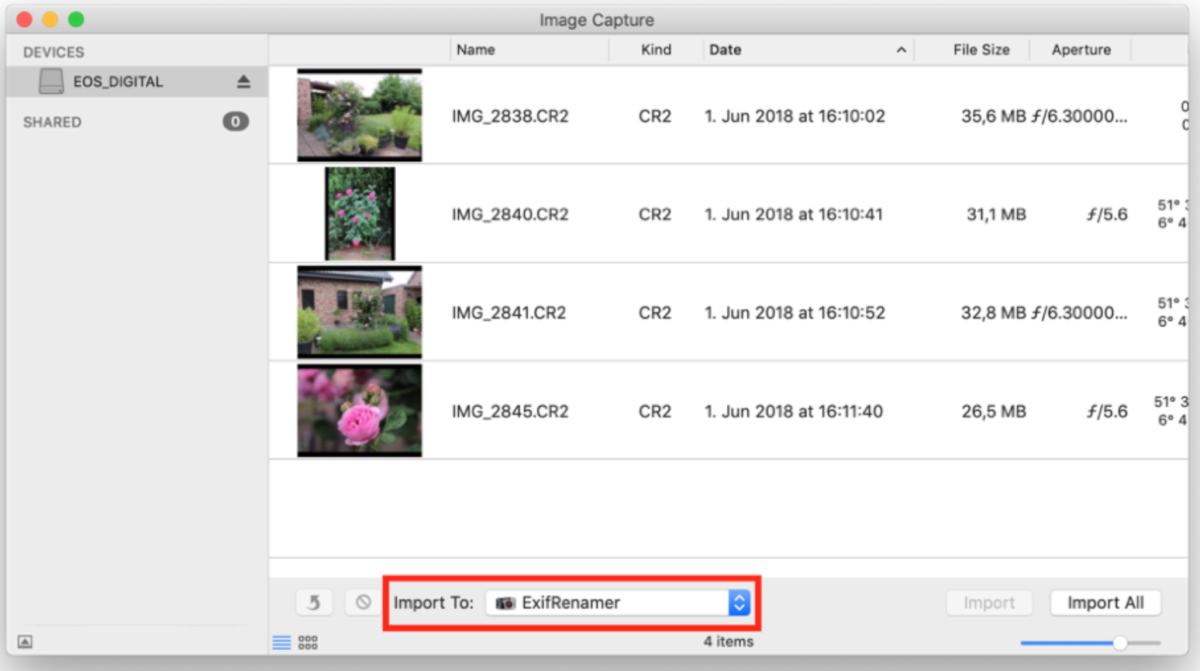
Tatsächlich ist die App etwas versteckt und lebt ein Schattendasein, ich bin auch erst über einige Recherche auf die App gestossen, doch für den Import von Bildern von einer Speicherkarte auf den Rechner hat der Mac eine Standard-App „Digitale Bilder“ vorinstalliert.
Einfach die Speicherkarte in den Rechner schieben und die App starten. Dann die Speicherkarte auswählen, falls nicht automatisch geschehen und die zu importierenden Fotos markieren. Da ich vor jeder Fototour die Speicherkarte lösche, ist es mit „alle markieren“ ganz einfach ;-)
Ich finde es angenehm, wenn ich durch Sortierung des Dateinamens auch eine chronologische Reihenfolge habe. Bei der automatischen Fortnummerierung von Foto ist es zwar schon fast automatisch vorgegeben, aber ich setze unter anderem auch unterschiedliche Kameras ein oder es kommt zwischendurch auch ein Foto vom Mobiltelefon dazu ist die Chronologie bei Sortierung nach Dateinamen schnell dahin. Daher schreibe ich Datum und Uhrzeit mit in den Dateinamen. Dafür brauche ich nach beim Import noch einen Zwischenschritt. Ich lasse die Fotos nicht direkt auf die Festplatte importieren, sondern in die Applikation „ExifRenamer“. Die App muss ich als Import-Ziel auswählen.
Foto-Dateinamen mit Datum und Uhrzeit umbenennen
Der ExifRenamer legt einen Ordner an, der mit dem Datum beginnt und ergänzt alle Bilder mit dem Datum und Uhrzeit am Anfang des Dateinamens (lässt sich frei definieren). Damit lassen sich die Bilder leicht nach Dateinamen chronologisch sortieren.
Ein Bild "DSC_1234.jpg", dass also beispielsweise am 3.1.2021 um 13:45 aufgenommen wurde, wird automatisch umbenannt in 210103-1345_DSC_1234.jpg. Das funktioniert auch mit RAW-Formaten.

Dafür unter "Einstellungen > Stile bearbeiten" folgendes Format eintragen: %2Y%1Y%2M%1M%2D%1D-%h%m_%O
Weiter geht es nun mit dem Geo-Tagging zum letzten Schritt der Vorbereitung vor der eigentlichen RAW-Entwicklung.
Geo-Codierung der Bilder
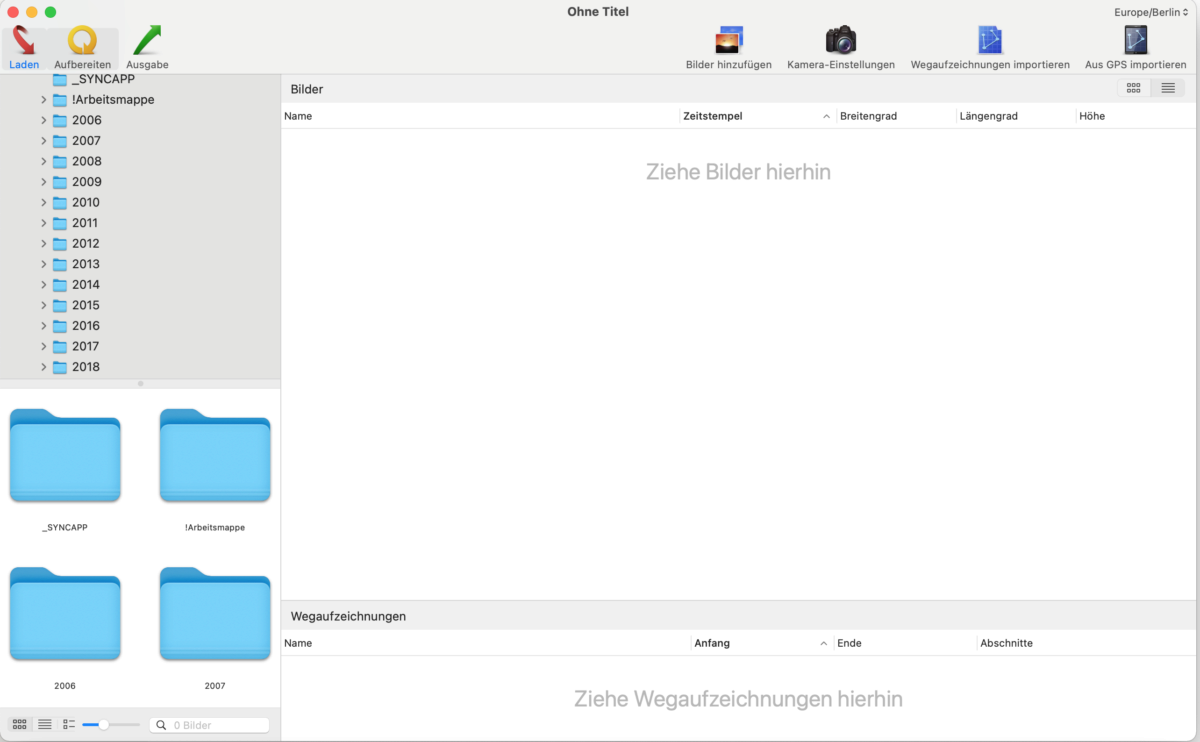
Oft habe ich mit einem externen Geo-Tracker oder über die Mobiltelefon-App „MyTracks“ einen GPS-Track meiner Foto-Route. Um später vielleicht die Orte an denen dieses Bilder geschossen wurden lasse ich gerne die Geo-Daten in die Foto-Metadaten schreiben. Dafür nutze ich die Applikation HoudahGeo.
Zunächst wird der Ordner mit den - wie hier oben beschrieben - importierten Fotos ausgewählt , und die Bilder in das Bearbeitungsfenster "Bilder" gezogen und die GPX-Daten in das untere Fenster für die "Wegaufzeichnungen":
Im Reiter "Aufbereiten" lassen sich dann die Bilder mit der GPS-Daten automatisch basierend auf dem Zeitstempel den Geo-Daten zuordnen.
Fehlen zum Zeitstempel des Bildes die Geodaten, lassen sich die Bilder dort auch per Zuordnung auf der Karte die Geo-Daten zuordnen.
Im letzten Schritt werden im Reiter "Ausgabe" die Geo-Daten in die Exif-Daten der Bilddatei geschrieben und fertig.
Weiter geht es mit der Bildbearbeitung in der sehr leistungsstarken Nicht-Abo-Lightroom-Alternative DxO PhotoLab.
Wie der DxO-PhotoLab-Prozess bei mir aussieht beschreibe ich mal in einem anderen Post.